
1. กด Log in เพื่อเข้าเรียนในระบบ

2. กรอก username และ password (ที่ทาง G&E Center ส่งให้ท่าน) แล้วกดปุ่ม Log in เพื่อเข้าเรียนในระบบ

3. เข้าสู่หน้า Start Learning กดชื่อหลักสูตร ที่ท่านได้สมัครไว้เพื่อเข้าเรียน
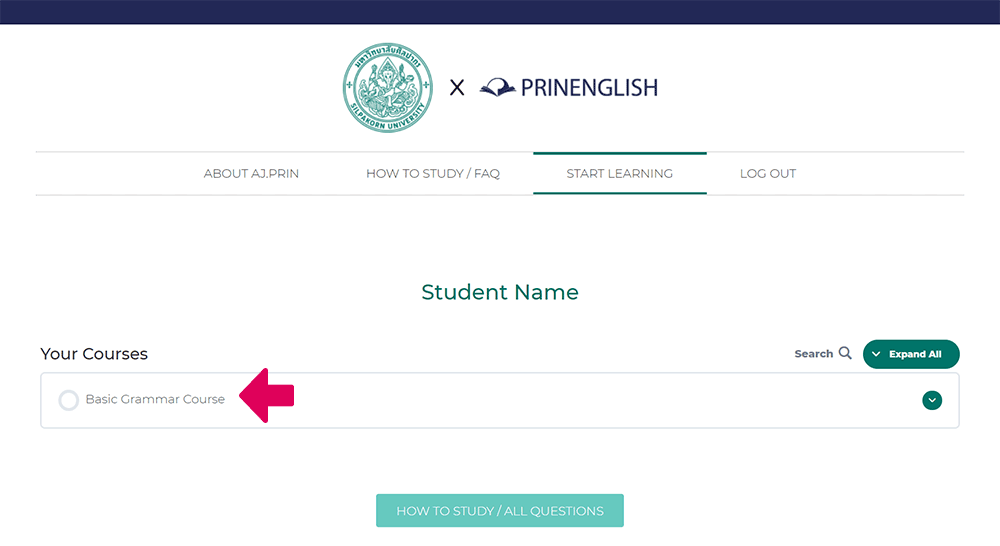
4. กดชื่อบท (Lesson) ที่ต้องการเรียน
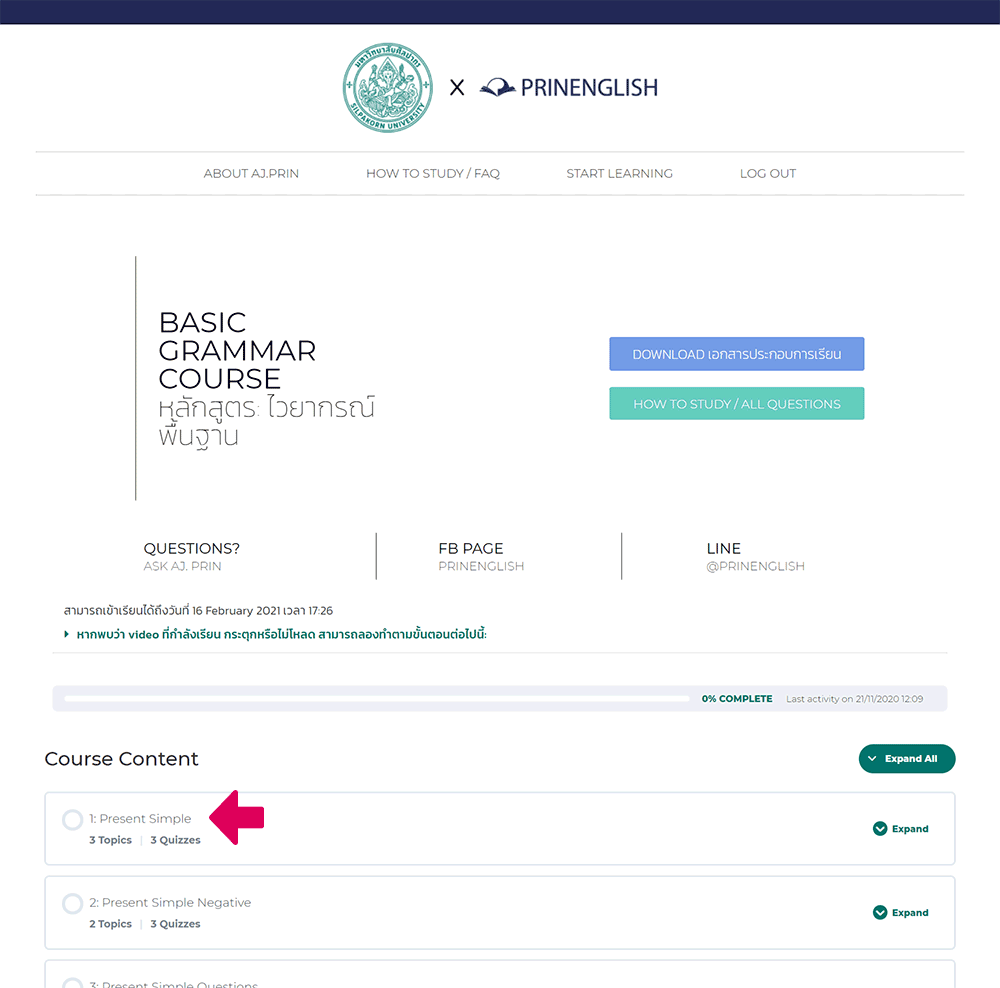
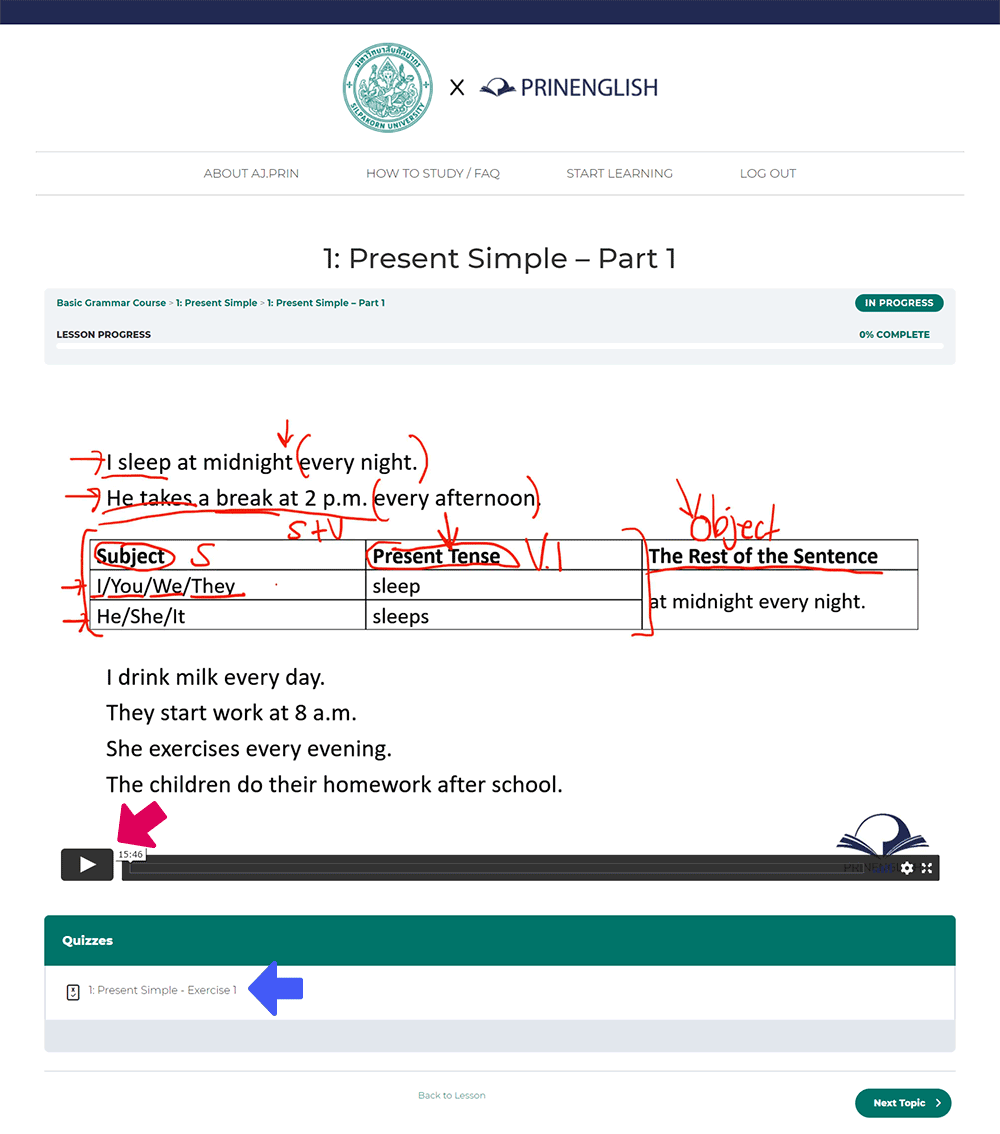
5. กดชื่อหัวข้อ (Topic) ที่ต้องการเรียน

6.
– กดปุ่ม Play (ลูกศรสีแดง) เพื่อเริ่มวิดีโอสอน
– กดชื่อแบบฝึกหัด (Quiz) (ลูกศรสีน้ำเงิน) ที่ต้องการทำ
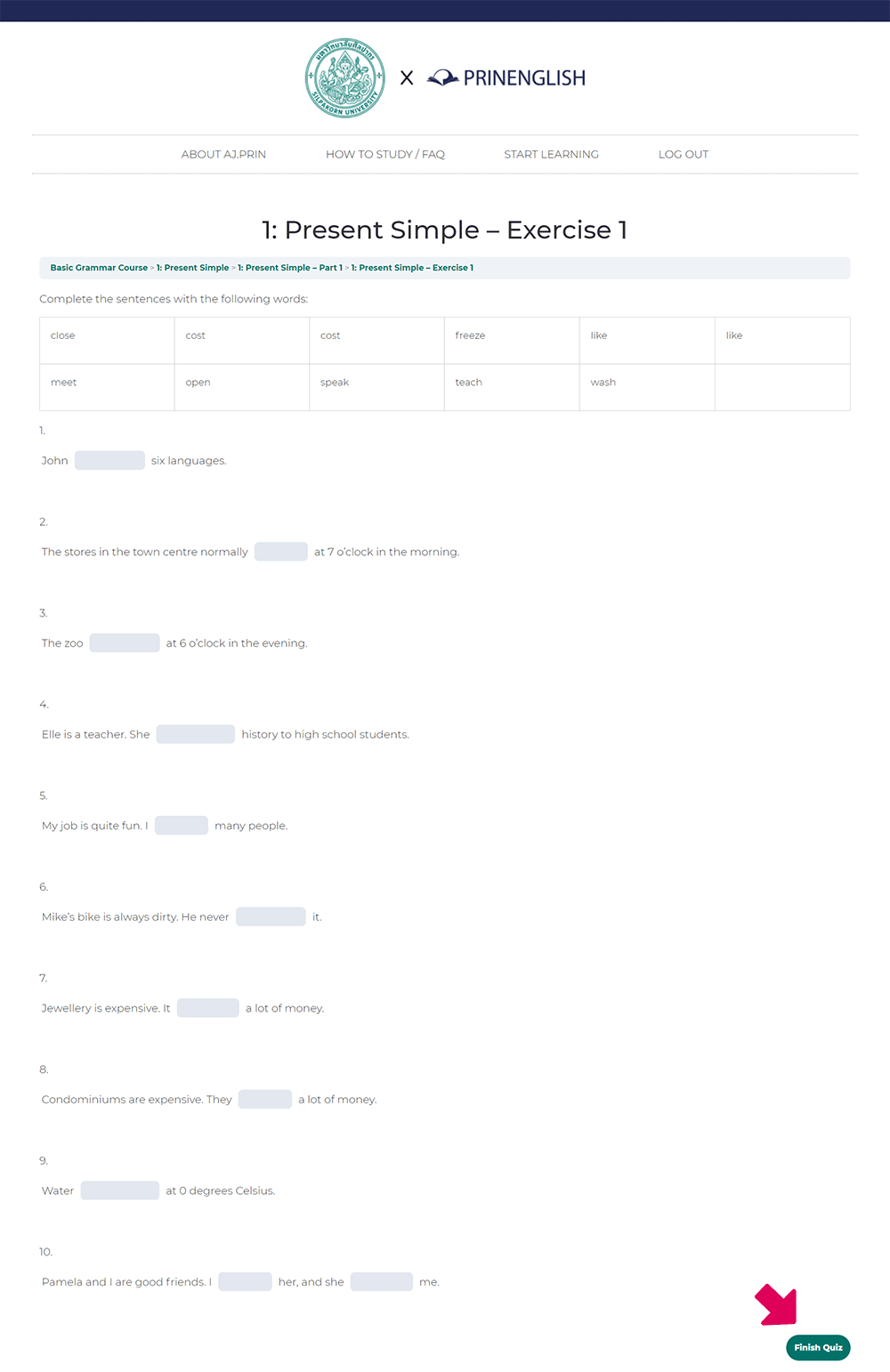
7. หลังทำแบบฝึกหัด (Quiz) ครบทุกข้อ กดปุ่ม Finish Quiz เพื่อตรวจคำตอบและดูวิดีโอเฉลย-อธิบาย
8.
– กดปุ่ม Play (ลูกศรสีแดง) เพื่อเริ่มวิดีโอเฉลย-อธิบายแบบฝึกหัด
– กดปุ่ม View Questions (ลูกศรสีส้ม) เพื่อตรวจสอบข้อถูก-ผิด
– กดปุ่ม Restart Quiz (ลูกศรสีเขียว) เพื่อเริ่มทำแบบฝึกหัดเดิมซ้ำอีกครั้ง
– กดปุ่ม Click Here to Continue (ลูกศรสีน้ำเงิน) เพื่อไปหน้าถัดไป

9. สำหรับหัวข้อ (Topic) ที่ไม่มีแบบฝึกหัด (Quiz) ให้ทำ
หลังเรียนจากวิดีโอเสร็จแล้ว กดปุ่ม Mark Complete เพื่อไปหน้าถัดไป

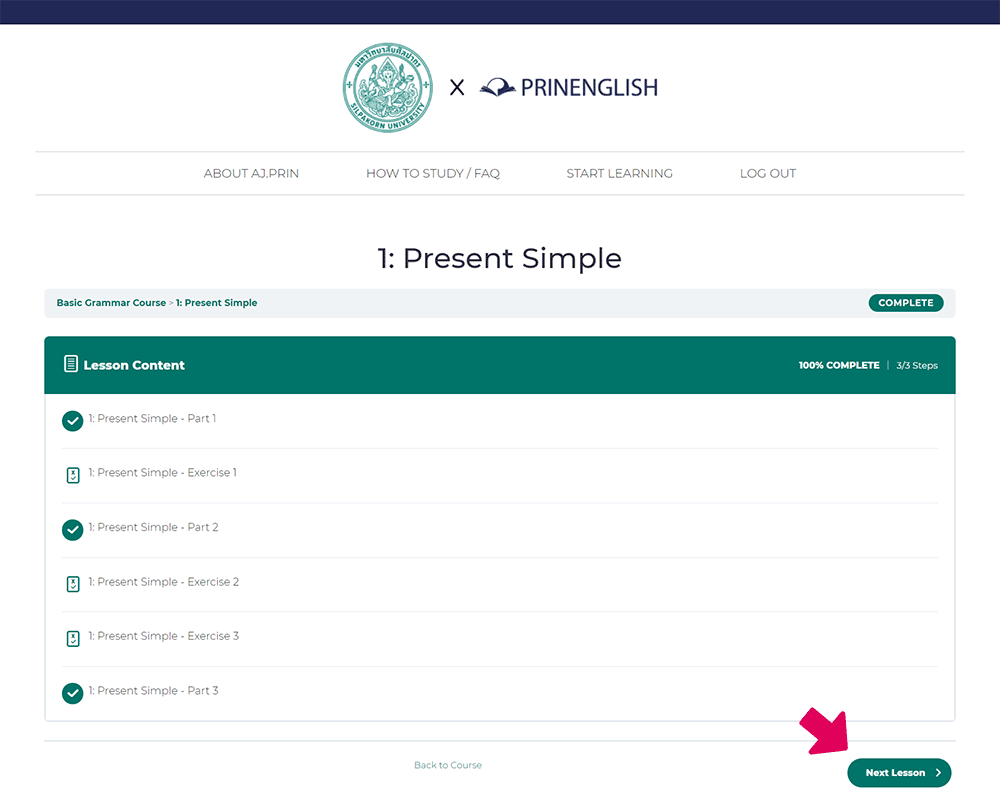
10. หลังเรียนครบทุกหัวข้อ (Topic) และทำครบทุกแบบฝึกหัด (Quiz) แล้ว กดปุ่ม Next Lesson เพื่อเริ่มเรียนบท (Lesson) ถัดไป
1. เข้าไปที่ https://su.prinenglish.com/log-in/
2. กดปุ่ม Forgot your password?
3. กรอก username หรือ email ของท่าน (email ต้องลงท้ายด้วย @su.ac.th)
4. กดปุ่ม Get New Password
5. เข้าไปในกล่อง email ของท่าน (Outlook)
6. ค้นหา email จาก PrinEnglish ที่มีหัวเรื่อง (subject) ว่า Password Reset
7. ใน email ดังกล่าว กด link ที่อยู่ต่อจากประโยค If you want to reset your password, click the link below.
8. ในหน้าที่เปิดขึ้นมาใหม่ กรอก password ใหม่ที่ต้องการ (ต้องพิมพ์ให้ตรงกันทั้ง 2 ช่อง)
9. กดปุ่ม Reset Password
10. ระบบจะพามาที่หน้า Log in
11. กรอก username หรือ email ที่ใช้สมัครเรียน
12. กรอก password ที่ตั้งใหม่
13. กดปุ่ม Log in
สามารถพูดคุยกับ อ.ปริญญ์ ได้ทางช่องทางต่อไปนี้:
– Facebook Page: PrinEnglish
– Line: @PrinEnglish
เนื่องจากแบบฝึกหัดข้อเขียนเป็นโจทย์ปลายเปิด ระบบจึงไม่มีการให้คะแนน และแสดงข้อความ NOT GRADED แทน อย่างไรก็ตาม คำตอบของท่านถูกบันทึกเข้าในระบบเป็นที่เรียบร้อยแล้ว
กรุณาเข้าไปหน้าวิดีโอเนื้อหาของบทดังกล่าวแล้วกดปุ่ม Mark Complete ใต้วิดีโอ
กรุณาเข้าไปตรวจสอบแต่ละบทว่ามีเครื่องหมายติ๊กถูกหน้าทุก ๆ วิดีโอเนื้อหาและแบบฝึกหัดแล้วหรือยัง
กรุณาลองทำตามขั้นตอนต่อไปนี้:
1. กดหยุดชั่วคราว (pause) แล้วรอสักครู่
2. Refresh หน้าจอ (กด F5)
3. ตรวจสอบการเชื่อมต่ออินเทอร์เน็ตของท่าน
4. เปลี่ยนอุปกรณ์ที่ใช้เข้าเรียน และ/หรือเปลี่ยนไปเชื่อมต่อ Wi-Fi/3G/4G/5G ตัวอื่น
กรุณาลองทำตามขั้นตอนต่อไปนี้:
– ตรวจสอบการสะกดคำ
– ตรวจสอบการใช้เครื่องหมายวรรคตอน (punctuation marks) เช่น full stop ( . ), comma ( , ) และ apostrophe ( ‘ )
– ตรวจสอบจำนวนช่องว่าง (space) ระหว่างแต่ละคำ (หากมีช่องว่างมากกว่าหนึ่งช่องจะทำให้คำตอบผิด)
– ตรวจสอบว่าเผลอใส่ช่องว่าง (space) ก่อนและหลังคำตอบหรือไม่
1. ตรวจสอบการสะกด username/email ของท่าน (ต้องลงท้ายด้วย su.ac.th ตามข้อมูลที่ G&E Center แจ้งให้ท่านทราบทาง email)
2. ตรวจสอบการสะกด password ของท่าน (ต้องพิมพ์ตัวอักษรเล็ก-ใหญ่ตามข้อมูลที่ G&E Center แจ้งให้ท่านทราบทาง email)
3. ตรวจสอบว่าภาษาที่ใช้พิมพ์เป็นภาษาอังกฤษหรือไม่
4. ตรวจสอบว่าปุ่ม Caps Lock ถูกกดค้างไว้หรือไม่
กรุณาลองทำตามขั้นตอนต่อไปนี้:
– ลองล้าง cache ใน Chrome ก่อน log in หรือลอง log in เข้าเรียนผ่าน incognito window
– ลอง log in เข้าเรียนด้วย web browser อื่น เช่น Firefox
– ลอง log in เข้าเรียนด้วยอุปกรณ์อื่น เช่น laptop หรือ smartphone
– ลอง log in เข้าเรียนด้วยเน็ตมือถือแทน WiFi บ้าน
